

Tous les articles Montréal, Québec
Applis mobilesiPhone et Android
Votre hub vous accompagne.
Dans l’autobus, j’aime mieux écrire ma question que d’embarquer tout le monde dans la conversation. Dans la cuisine, les mains pleines de farine, vive le micro. On a prévu les deux dans Thalovant pour iPhone et Android. On connecte le téléphone et on met de l’eau à bouillir ?
Reprendre au signetLe temps d’un thé
Dans l’appli, vous pouvez demander une minuterie de trois minutes à votre hub. Ici, essayez la version du Journal, directement dans cette page.
0:10Prêt à infuser
À quel hub parle le téléphone ?
Ouvrez Thalovant sur votre téléphone et connectez-vous. Votre navigateur vous demande d’autoriser la connexion. Si vous avez accès à plusieurs hubs, choisissez celui qui vous intéresse. Une fois le téléphone connecté, vous pouvez utiliser les compétences de ce hub. Quelqu’un a déjà créé un lien de configuration pour votre téléphone ? Vous pouvez aussi en scanner le code QR dans l’application.
D’un écran à l’autre
iPhone
 Agrandir
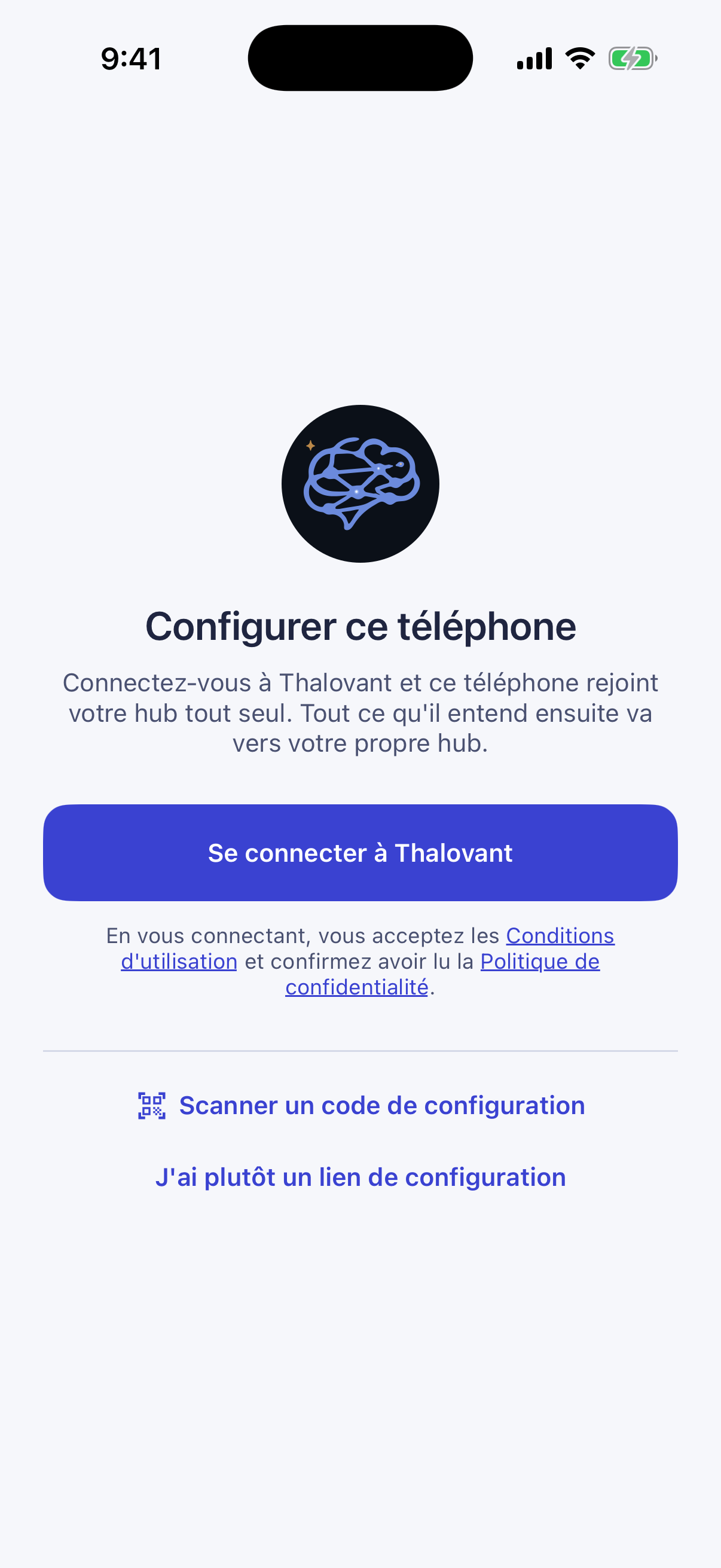
Touchez « Se connecter à Thalovant » pour commencer. Vous avez déjà un code de configuration ? Vous pouvez le scanner sur ce même écran.
App StoreAndroid
 Agrandir
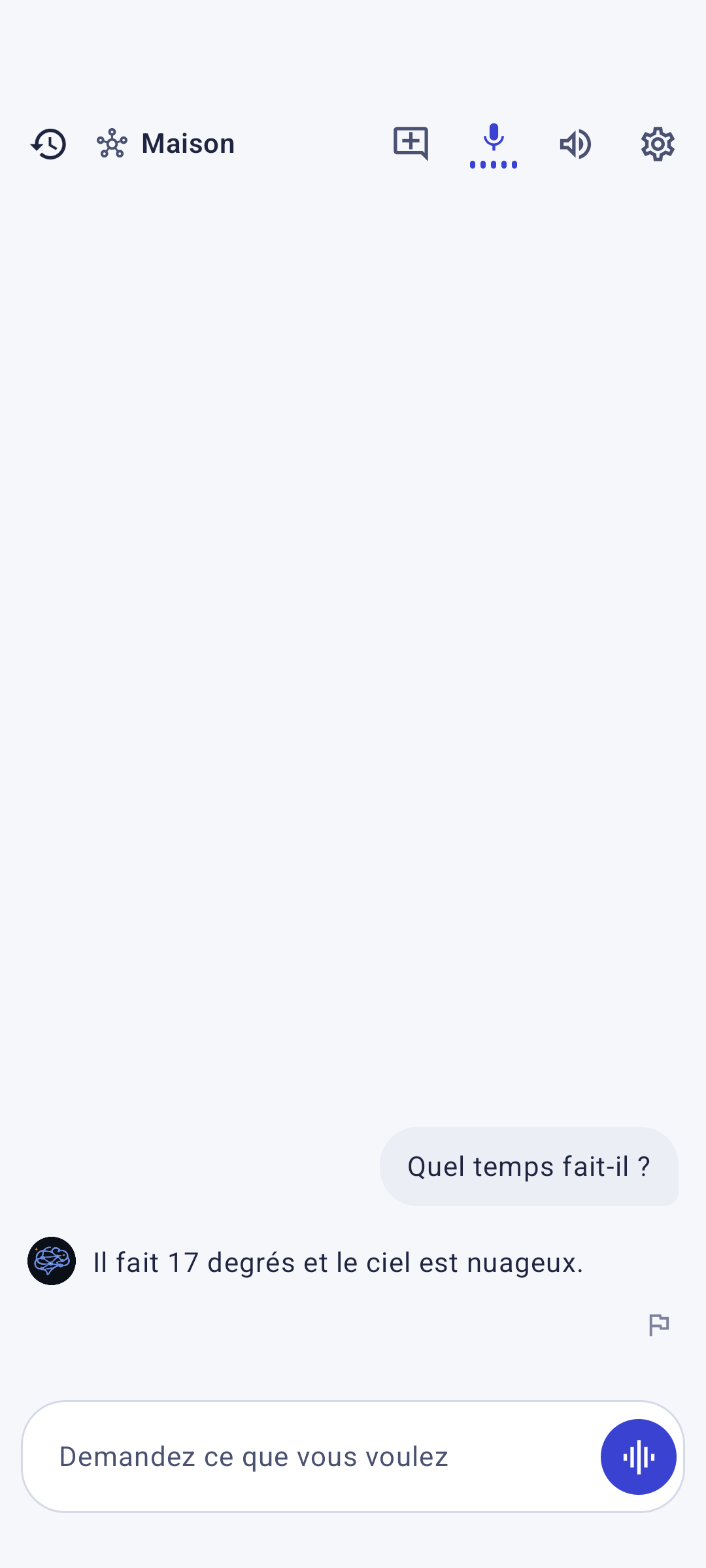
Ici, la réponse du hub reste dans la conversation. En bas, on peut écrire la prochaine question ou toucher le bouton vocal.
Google PlayPourquoi vous demander de choisir ?
L’écran « Configurer ce téléphone » est le point de départ. Une fois connecté, tout dépend du hub choisi. Daily Desk, Story Time, Joke Garden… ça fait trois réponses assez différentes à la question « qu’est-ce que je veux faire avec ce téléphone ? » On peut en faire un lecteur d’histoires sans avoir à publier une deuxième application.
Sur Android, le hub Maison reçoit « Quel temps fait-il ? » et répond « Il fait 17 degrés et le ciel est nuageux. » Ça se lit aussi bien qu’un texto. C’est un exemple tiré de l’application. Pour la météo du jour, demandez à votre propre hub.
Qu’est-ce que mon hub sait faire ?
Après avoir associé le téléphone, ouvrez « Ce que vous pouvez dire » dans l’appli. Vous y trouverez des exemples de questions, classés par compétence, pour le hub que vous avez choisi. Repérez une phrase qui vous servirait vraiment et touchez-la. Dans un autobus bruyant, voilà votre question posée. Une fois à la maison, essayez de dire la même chose au micro.
J’aime bien ce premier essai parce qu’on ne change qu’une chose. Si la phrase choisie a reçu une réponse, le téléphone a bien rejoint le hub et la compétence a compris la demande. Si ça se gâte à l’oral, regardez les mots que le téléphone a entendus. C’est déjà une meilleure piste que d’appuyer plus fort sur le micro.
Le temps de laisser infuser
Si votre hub a la compétence de minuterie, touchez le micro et demandez une minuterie de trois minutes. Vous pouvez aussi écrire la demande et lire la confirmation à l’écran. Le hub règle la minuterie et le téléphone en garde l’heure de fin. Avec les autorisations nécessaires, il peut sonner même si vous avez fermé l’application. Pour sortir le sachet de thé, je vous laisse faire.
Sur un iPhone sous iOS 26, autorisez les alarmes, attendez la confirmation puis verrouillez l’écran. Vous pouvez y suivre le décompte. Sur les versions antérieures d’iOS prises en charge, l’appli fermée envoie une notification dont le son dépend du mode silencieux. Sur Android, la minuterie utilise le volume des alarmes. Avant de lui confier une casserole, faites l’essai avec la tasse de thé.
Un raccourci pour la prochaine fois
Sur iPhone, vous pouvez poser la question au hub avec Siri ou utiliser sa réponse dans Raccourcis. Sur Android, ajoutez la tuile Thalovant aux paramètres rapides. Déroulez le panneau et touchez la tuile pour parler. Dans les deux cas, c’est le hub que vous avez associé au téléphone qui reçoit la question.
Où vont vos paroles ?
Si vous activez l’écoute mains libres, le téléphone détecte le mot d’activation localement. Pour la question qui suit, l’application utilise la reconnaissance vocale du téléphone. Elle peut se faire sur l’appareil quand il la prend en charge pour la langue choisie. Sinon, le fournisseur du service vocal peut traiter l’audio en ligne. Votre hub Thalovant reçoit la question par écrit. Si vous la tapez vous-même, aucune transcription n’est nécessaire.